
我汉化的评论插件:Ajax-Comments-Reply。原产zhiqiang的阅微堂,作者的站已经无法访问了…原版大家上网搜索一下吧,这里我就不提供给大家了。
Ajax-Comments-Reply 汉化版 下载
http://cndbiwordpress.googlecode.com/files/Ajax-Comments-Reply-cnDBI.zip
本人没有评论头像所以没有显示头像,原作者已经设计了头像的位置
我汉化的评论插件:Ajax-Comments-Reply。原产zhiqiang的阅微堂,作者的站已经无法访问了…原版大家上网搜索一下吧,这里我就不提供给大家了。
Ajax-Comments-Reply 汉化版 下载
http://cndbiwordpress.googlecode.com/files/Ajax-Comments-Reply-cnDBI.zip
本人没有评论头像所以没有显示头像,原作者已经设计了头像的位置
昨天找了一天的WordPress Themes,结果没有一个满意的,不过我发现了一个十分漂亮的主题。不过因为本人比较懒,估计用这个模板更新起来计较麻烦,就放弃了,不过真的十分漂亮,今天在这里分享个大家。
P.S:这个模板需要打开文件调试代码。
WordPress Themes Free!
下载地址:http://www.smashingmagazine.com/2008/08/08/infinity-a-free-wordpress-theme/
作者附送PSD文件!下载页中有链接
值得注意的两个个问题:
1.安装这个主题后,你会发现有一个错误,这是由于模板所需要的flickrrss插件造成了,我们可以修改ancillary.php中的代码来解决这个问题:
方法一:删除代码“<div class="flickr"><?php get_flickrRSS(); ?></div>”
方法二:如果你希望继续适用flickrrss插件请将“<div class="flickr"><?php get_flickrRSS(); ?></div>“修改成”<?php if (function_exists('get_flickrRSS')) { ?><div class="flickr"><?php get_flickrRSS(); ?></div><?php } ?>“
本人推荐适用第二种方法来修复这个问题!
2.还有一个小错误,我们可以发现主题的右上角的Rss定义的是到http://yourfeedurl
我们可以修改代码“<?php bloginfo('rss2_url'); ?>”以替换
制作首页调用的缩略图:
缩略图的大家我没有看,大家可以自己测量一下。在编辑日志中使用“thumbnail”field key,在Value中填写适合大小的图片地址就可以了。
修改边栏:
我们可以看见边栏上作者的信息,如果你需要修改它(我想你一定会),请看下面的说明。
本主题的边栏文件是left.php和right.php,你可以在left.php定义自己的twitter和del.cio.us帐户。 ![]()
本文部分翻译自:
http://www.themelab.com/2008/08/21/infinity-wordpress-theme-review/
一个不错的WordPress Themes站
http://www.themelab.com/
转载请注明本文出处!谢谢!欢迎转载!
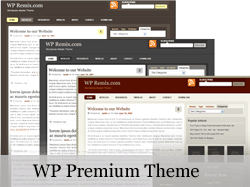
刚刚发布了自己汉化WP主题的处女座,WordPress主题:WP_Premium中文版。以前也有汉化主题,说起来也汉化的不少了,但是以前主要是自己再用,或者朋友和合作商用了,而且觉得以前自己汉化的技术还不是很好(现在也这么感觉,很肤浅的感觉)。
今天下午为了给小站换个主题,变张脸(自己都觉得自己看这个主题都要吐了),在网上好好找了找wp的主题,找了这个,感觉不错,于是就给汉化了,还做了些本地化的东西。
觉得自己总得走出一步吧,于是把本地化的东西去掉,这里分享给大家,希望大家多多指导提高技艺。同时也把好的资源分享给大家。还是比较开心的,没有想到我也有一天可以自己的汉化发布分享出来,把自己的关于互联网的作品发布出来供网友使用了。虽然只是个汉化,但是我想我会努力前进的,将来作出更好的东西分享个大家。
希望大家能给予评价与指导,谢谢!谢谢!
这两天一直在思考一些问题,思考团队的未来,思考个人的未来。有些天没有发原创的日志了,一直在忙些事情,首先是研究下php168,把团委的网站给做完,然后是团队的主站更新,现在基本上这两项工作都完成了,回来写下这篇日志。
团委的网站用得是php168的系统,基本上难度主要在前期的调试模板,这一期的工作没有什么难度了,就是把内容填充,再仔细的把模板看看,很快完成了工作,现在就是等团委把后续的材料给我们了。
团队的网站很花了一些心思,团队的网站是wordpress的,好好的找了下模板,找到一个不错的商业模板,然后把模板汉化,加入到wordpress中调试,到现在基本上没有什么问题了,还有写小的问题,牵扯到需要一些信息,因此就没有做更改了。
虽然团队的新版受到了内部人员比较好的评价,但是心里总不是很舒服,一个助攻计算机及互联网方向的团队,团队官方网站都需要靠更改别人的模板,自己都感到不满意,甚至感到很可悲。
不过想来也没有办法团队真正能做网站的同志就我一个,一人顶着上,我技术也属菜鸟级,时间也有限。真的很无奈,团队里需要有能力的同志站出来了,帮我一把,支持团队一下,把团队的主站和那些站都支撑起来,同时我要和他们一起学习、进阶,把网站做的更好。
等回学校了,好好研究、讨论下,重新制作团队的网站,一定要攻克这个让我头疼不已的东西。
关于团队的一些思考:
当初为了支持网站组建了我们的团队,以前也是团队支持网站为重点,但是现在放弃了这个想法,因为这个想法通过半年多来的考验变得不切合实际了。现在团队的主要支持的站点是江信社区,这是一套站主要针对我院学生的社区站点,从2007年11月份开始建设,2007年的圣诞节正式开放。我们的技术支持这组网站是没有问题的,我们所提供的服务是没有问题的,同时我们也保证我们的服务质量,可是我院在校生就那2000多人,学院有计算机的同学的比例还不是很大,使用计算机的同学的还不能很好的接受我们提供的互联网服务,对我们的网站不是很接受,网站的访问量受困,没有办法很好的完成我们计划和预想的任务,当然也与我们过高的预期有关。
现在我要重新考虑团队的重点,以及未来前进的路线,以后网站将成为是团队的一个组成部分,团队重点将是一同学习、讨论和研究计算机互联网技术,共同进阶,共同成长,同时为更多人提供机会,提供我们力所能及能提供的服务。将我们的学习与研究付诸于实际,将我们的作品放到我们的网站中去,与大家分享,供大家评价指导,提出意见,从中获得经验,帮助我们成长,同时强化团队概念,以后将有更多的以团队形式完成的任务,各司其职,共同努力,一同完成我们的任务,一荣俱荣,一损俱损,用我们所有人共同的努力,争取无尽的荣耀。
我想努力是永无止境的,我们每天都走在前进的路上,因为有努力因为在前进,我们没有满意,永远在路上,永远的Beta…
waiwai的主页: http://waiwai.name, 原文出处: http://waiwai.name/?p=181
Google-analyticator是一个简单易用的插件,功能非常单一: 只是帮你把Google Analytics的代码插入到wordpress中。虽然功能单一,但很实用。
这里是Google-analyticator的原文介绍:
Adds the necessary JavaScript code to enable Google’s Analytics. After enabling this plugin visit the options page and enter your Google Analytics’ UID and enable loggin.
选择Google-analyticator的理由:
今天忽然想起很久没有去www.livesino.net看看了,不知道P2和力帆摩托他们过的怎么样,就跑过看看。最终发现这次浏览是有意义的,看到widows live spaces已经4岁了,心中忽然感慨不已。。。
记得最开始玩Blog是2005年的暑假,那个时候Blog刚刚开始红火,我便随大流成为了“写博”的一员,最开始用的也是live spaces,一直用的也是live spaces,现在这个longlan.net的备份Blog也是live spaces,虽然已经停止同步很久,但可以说是情有独钟。
自己还是很喜欢live spaces的,功能虽然说不上十分强大,但是在Blog中也是佼佼者了。个人是比较讨厌国内的几个blog服务商的(搜狐、新浪…),感觉他们的Blog味道怪怪的,虽然他们的用户基数如此庞大,有个不错的氛围。可能是比较西方文化,也可能是比较适应西方的模式,所以一直坚持实用live spaces至今,直到年初才讲Blog转到WordPress旗下。
通过live spaces,研究live spaces认识很多志同道合的朋友,Gerry、Picturepan2、Helifan等老兄。Gerry在05年还是一个刚毕业的一个大专生,写了一个叫live spaces helper的软件,帮助新手优化美化live spaces,当时有研究live spaces的美化,就和他联系上了,一个很有创意的大男生,虽然有时脾气不是很好,但是是个很努力的人,后一年应聘微软成功,现在已经是加入微软MSN的员工了,本科在读^_^,每次有人说微软的门槛很高的时候,我就会把他拖出来,一个标志性的人物。
其他的就不详细介绍了Picturepan2是个上海的在读本科生,今年参加MS MVP的角逐。Heilifan一个90后的年轻人,很强悍的江西人,不过失去联系有段时间了,据说已经回吉安了。
有点跑题(以前写作文也是这样,有“传统”了),live spaces四岁了,但仍有很多问题需要解决,速度缓慢,从他出生的那一天貌似就没有什么改善,用户基数还是比较小,无法有效的形成“圈子”。这些问题也希望MS在未来的日子里能解决,也希望live spaces有美好的明天!
如果想为WP找一个相册插件,我想NextGEN Gallery最适合了,我觉得这是我用过的最好的WP插件之一,功能很强大,提供了很完美的照片管理方法,操作也并不复杂,我第一次安装好的时候,我便决定了使用它,因为这正是我想要的。下面我将介绍一下这个插件的安装和一些使用时可能出现的问题。
现在WP插件网站上提供下载的最新版本
http://wordpress.org/extend/plugins/nextgen-gallery/这是插件的官方网站:
http://alexrabe.boelinger.com/?page_id=80令人高兴的是,这里有各种语言包,当然,简体中文也在其中:
http://alexrabe.boelinger.com/wordpress-plugins/nextgen-gallery/languages/事实上,要实现幻灯片效果,你还需要到这里下载一个FLASH文件:
http://www.jeroenwijering.com/
OK,一切准备就绪,开始安装使用吧。
把NextGEN Gallery传到wp-content/plugins目录;把汉化包传到NextGEN Gallery文件里的
lang目录;把实现幻灯片的FLASH文件传到NextGEN Gallery的根目录,最后还有一步很重要的是:在FTP的wp-content目录里建一个gallery的文件夹,并且把它的权限设置为777(这是插件默认的目录,事实上你可以在选项里更改这个目录)。
传好这些文件之后,到后台激活NextGEN Gallery插件,这时,在后台管理的菜单上会多了一个“画集”的 选项,这个就是NextGEN Gallery的控制面板了,选项很丰富。

好了,下面说一下如何建立一个相册的页面,并且在这个相册里显示自己的相集,首先进入添加画集页面建立一个画集(其实画集就是相册里的子相集),插件将会用你所用的名称在服务器上建一个同名的文件夹。现在先不管这个画集,到相册的页面里新建一个相册,这个相册将会成为存放你的子相集的地方,新建好相册后,点选择相册的下拉菜单选择刚建好的相册,这时你会看到如下图所示的界面。

很简单,你只需要把右边的画集框内的子画集拖到左边的相册框内,这样就相当于这个子画集归属于这个相册了,以后添加了新的子画集也是这样操作。操作完成后保存。
下面进入最关键的一步,进入管理画集的页面,在你第一步建的画集上点编辑进去,会看到如下图所示的选项:首先为子画集选定一个名字,然后在页面连接的下拉菜单里选择在开始之前建立的那个相册页面,预览图片处如果还没上传图片,那就暂时无需理会,下来就是新建页面选项,在这里也是选择刚开始时所建的相册页面,然后点新增页面,好了,这样就相当于基于新建的那个相册页面新建了一个画集显示的子页面。

到目前为止,你已经成功的建立了一个包含子相集的相册页面,你打开首页就可以看到这一切。
下面该做的就是往画集里添加你的照片了,这也是 NextGEN Gallery方便之处了,打开添加画集页面,你会发现子菜单上有四个选项,除去新建画集的选项外,另外三项为你提供了三种上传照片的方式:上传ZIP文件 – 从文件夹导入图片 – 上传图片。其中我觉得最方便的是从文件夹导入图片,这样你就可以悠哉的把图片用FTP上传到服务器,然后导进来。然而,通过管理画集里面的扫描文件中的新图,更是让我们的照片管理工作变得异常的轻松。
花了一个晚上就写了这么多,其实还有很多功能还没有去研究透,所以迟点再接着写吧。
另外似乎最新的V0.64的Lightbox显示照片在IE里有个BUG,我已经通知了作者,希望早点修复吧。
2007.08.28 updata : 如果你打开你的相册页面发现只是一片的空白,不用担心,点击编辑这个页面,把[album=id,compact]或[album=id,extend]插入到页面里就行了,id可以从相册管理那看到,而compact和extend两个参数有什么区别,自己试一下就知道了,更多的参数调用方法到插件的官方演示网站看一下就知道了:http://nextgen.boelinger.com/
看一下NextGEN Gallery可以为我们实现些什么功能吧:
1. 可以通过拖拉进行相册的排序,跟 widget 一樣样,你想要怎么排序用拉就可以,所见既所得 !
2. 浮水印功能,可在照片上加上文字或图片
3. 可以上传图片的压缩文件 (zip),或直接导入图片的文件夹,懒人的最爱,省去上传的时间。
4. 內建 JavaScript 效果 ,Thickbox,Greybox or Lightbox ,效果很炫。
5. 可自己编辑CSS文件,通过 css 你可以打造属于自己的相册风格 !!
6. Slideshow – 自动播放图片,还有许多变化效果。
7. Sidebar Widget – 随机显示图片的 widget ,可以显示在 sidebar 內。
8.可以在文章内调用图片,与附件完美整合到编辑页面的选择栏内,太方便了。
updata:2007.09.08刚刚安装了最新的V0.71版本,还没有中文包,不过最重要的是修复了图片查看的问题.后台部分似乎也有不少改进.还没细看.
转载自漫游世界三万日
原文地址:http://www.chinado.net/blog/2007/08/15/p1249